
domingo, 20 de junho de 2021

sábado, 19 de junho de 2021
Voltamos e com o pé direito !

Depois de um tempo de ausencia aqui do blog e do canal no youtube, estamos de volta e agora é pra ficar !
quarta-feira, 17 de junho de 2015
Gincana das Engenharias
 Pessoal , nos últimos dias estou engajado com a campanha da gincana das engenharias da minha faculdade . Sei que aqui são muitos que acessam diariamente e venho humildemente pedir um like para vocês https://www.facebook.com/pages/Equipe-17-Salmão-UP/1611557729125530?fref=ts
Se puderem curtir vou ficar muito grato com todos vocês .
PS.. Logo postarei o término da fonte de alimentação nova !
segunda-feira, 18 de maio de 2015
- Primeiros passos com o Esquilo - (2/2)
Continuando o post .
1-Ligue a energia , USB ou Fonte .
 Energia pela USB ( Computador ou Fonte USB)
 Energia pela Fonte com conector 2,5mm
2- Conecte-se ao ponto de acesso (rede Wi-Fi)
Depois de ligar a placa, ligue ao seu ponto de acesso Wi-Fi com o seu dispositivo móvel ou computador. O Esquilo é um ponto de acesso padrão, por isso é como se conectar a um roteador sem fio. Os passos são dependentes do dispositivo, assim que consultar o manual se você não me lembro como (por exemplo, Google 'conectar ao Wi-Fi com Android "). Uma vez que você tem tela de configuração Wi-Fi do seu dispositivo, selecione o SSID do seu Esquilo da lista. Seu nome será "Esquilo_ "seguinte por seis caracteres aleatórios para o futuro, como Esquilo_a1b2c3 (estes são os últimos seis caracteres do da placa de sistema ID). Nenhuma senha é necessária nesse passo .
3- Conectado ao seu esquilo por sua rede , abra seu navegador .
Agora que o seu dispositivo móvel ou computador está conectado a ponto de acesso do Esquilo, abra um navegador para http://10.10.10.1. Isso fará com que o Esquilo entre nas configurações. Selecione Avançar na página de boas-vindas para continuar.

 O próximo passo é conectar o Esquilo à rede Wi-Fi local. Esta é uma configuração de uma só vez. Escolha a rede que você gostaria de usar na lista e digite sua senha.Uma vez que a placa se conectou à rede selecionada, o LED verde na placa acende-se ea janela de diálogo permitirá que você prossiga. Selecione Avançar para concluir a instalação.
Agora a parte divertida. O Esquilo IDE requer uma tela maior, de forma que você precisa mudar para um computador Mac, Windows ou Linux agora. Abra um navegador e vá para o endereço IP local do conselho que a instalação deu-lhe no diálogo final.
"""Se você não tem endereço IP local do seu Esquilo à mão, ou se mudou, você pode encontrá-lo com a nossa Find My Esquilo, aqui: https://find.esquilo.io Esta página exibe os links para todos os Esquilos que estão em sua rede local."""
Para executar o seu primeiro programa de esquilo:
Encontre boot.nut sob flash no painel Lista de Arquivos no lado esquerdo do IDE, e clique duas vezes sobre ele para abrir o arquivo.

Com boot.nut aberto na janela do editor, clique no botão "play"na parte superior da página para executá-lo.
Verifique se o seu Esquilo - o LED verde STATUS deve estar piscando!
1-Ligue a energia , USB ou Fonte .
 Energia pela USB ( Computador ou Fonte USB)
  Energia pela Fonte com conector 2,5mm
2- Conecte-se ao ponto de acesso (rede Wi-Fi)
Depois de ligar a placa, ligue ao seu ponto de acesso Wi-Fi com o seu dispositivo móvel ou computador. O Esquilo é um ponto de acesso padrão, por isso é como se conectar a um roteador sem fio. Os passos são dependentes do dispositivo, assim que consultar o manual se você não me lembro como (por exemplo, Google 'conectar ao Wi-Fi com Android "). Uma vez que você tem tela de configuração Wi-Fi do seu dispositivo, selecione o SSID do seu Esquilo da lista. Seu nome será "Esquilo_ "seguinte por seis caracteres aleatórios para o futuro, como Esquilo_a1b2c3 (estes são os últimos seis caracteres do da placa de sistema ID). Nenhuma senha é necessária nesse passo .
3- Conectado ao seu esquilo por sua rede , abra seu navegador .
Agora que o seu dispositivo móvel ou computador está conectado a ponto de acesso do Esquilo, abra um navegador para http://10.10.10.1. Isso fará com que o Esquilo entre nas configurações. Selecione Avançar na página de boas-vindas para continuar.

4. Conecte o Esquilo a rede INTERNET
 O próximo passo é conectar o Esquilo à rede Wi-Fi local. Esta é uma configuração de uma só vez. Escolha a rede que você gostaria de usar na lista e digite sua senha.Uma vez que a placa se conectou à rede selecionada, o LED verde na placa acende-se ea janela de diálogo permitirá que você prossiga. Selecione Avançar para concluir a instalação.
Parabéns! Seu Esquilo agora está conectado à sua rede local e pronto para rodar.!
---
Extra
5-Vamos ao que interessa , code code code !
"""Se você não tem endereço IP local do seu Esquilo à mão, ou se mudou, você pode encontrá-lo com a nossa Find My Esquilo, aqui: https://find.esquilo.io Esta página exibe os links para todos os Esquilos que estão em sua rede local."""
Para executar o seu primeiro programa de esquilo:
Encontre boot.nut sob flash no painel Lista de Arquivos no lado esquerdo do IDE, e clique duas vezes sobre ele para abrir o arquivo.
Com boot.nut aberto na janela do editor, clique no botão "play"na parte superior da página para executá-lo.
Verifique se o seu Esquilo - o LED verde STATUS deve estar piscando!
- Primeiros passos com o Esquilo - (1/2)
 Vamos por partes primeiramente - Com uma interface Esquilo Air em mãos , escolha uma alimentação (1) , um cabo micro USB e uma porta USB do computador , uma fonte USB USB ou uma fonte com conector 2,5mm (2) A senha da sua rede Wi-Fi localPara adicionar o Esquilo à sua rede local, você vai precisar para se conectar diretamente ao seu ponto de acesso. Para fazer isso, você precisa de um dispositivo que tem Wi-Fi
segunda-feira, 11 de maio de 2015
Vamos abraçar o esquilo !
 Fala galera , lendo mais a fundo as referencias dessa nova interface de desenvolvimento .. vi que ela tem um grande potencial !
Essa semana ( mais provável na quarta feira ) vou escrever uma resenha sobre o esquilo , e já adianto a todos que eu sou um grande candidato a abandonar o arduino , visto que já de cara voce tem uma infinidade de coisa onboard , fora a velocidade de processamento que é MUITO maior .
Já dei minha contribuição no kickstart e vocês ?
Ajude aqui !
Novas idéias , são sempre boas idéias
Fala pessoal , recentemente fui contatado para apresentar para todos uma nova placa , o Esquilo .
quinta-feira, 30 de abril de 2015
Novo quadro - Blog e Youtube
 Tudo bom pessoal ?
Pensei essa semana em fazer um quadro aqui no blog e paralelamente no youtube , o que acham ?
Vou ver na próxima semana uma caixa postal para que voces possam enviar coisas .
Independente de se está funcionando ou se está queimado / quebrado . penso em gravar vídeos desmontando / montando o que for enviado ,mostrar o circuito , e explicar o funcionamento .
Projeto - Fonte Linear com controle digital ! Parte 1
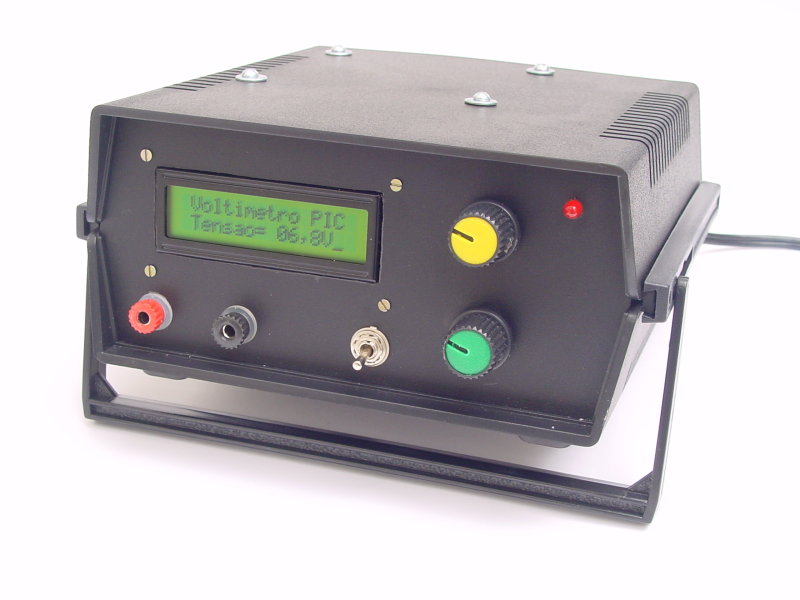 Fala galerinha , recentemente senti a necessidade de uma fonte com um certo nível de controle , com variações ( coisa que na fonte antiga só tínhamos tensões fixas , -12 , 0, +5 ,+12 ) e , de saber a tensão /corrente sem precisar de um multimetro .
Vamos primeiro a teoria .
- Primeiramente , a peça chave da fonte - o transformador , popularmente chamado de trafo .
Constituido basicamente de 3 elementos
 (1) - Bobina primária
(2) - Bobina secundária
(3) - Nucleo
O principio de funcionamento de um transformador é baseado nas leis de Faraday e Lenz, as leis do eletromagnetismo e da indução eletromagnética, respectivamente.
quarta-feira, 8 de abril de 2015
-- Pergunta --
 Pessoal , o que voces gostariam de ver no blog ?? Voces são mais de 300 todos os dias ! Comentem por favor
quarta-feira, 3 de dezembro de 2014
Usando Display TFT e Sensor DHT11 (2/2)
Continuando ..
como não vamos usar o SD e nem o touch da tela ( por enquanto) . vamos ligar somente o necessário
 Vamos ligar os pinos +5V , GND , LCD_RD,LCD_WR,LCD_RS,LCD_CS,LCD_RST E OS PINOS LCD_D0 ~ D7 .
Com isso nos sobra 4 I/O .
como não vamos usar o SD e nem o touch da tela ( por enquanto) . vamos ligar somente o necessário
Vamos ligar os pinos +5V , GND , LCD_RD,LCD_WR,LCD_RS,LCD_CS,LCD_RST E OS PINOS LCD_D0 ~ D7 .Com isso nos sobra 4 I/O .
Usando Display TFT e Sensor DHT11 (1/2)
Bem .. voltamos e (vamos logo com isso)
Vamos lá .. Todo esse projeto será feito em parceria com os nossos colegas do FilipeFlop
Voce irá precisar de :

Vamos lá .. Todo esse projeto será feito em parceria com os nossos colegas do FilipeFlop
Voce irá precisar de :
- 1- LCD TFT
- 1- Arduino UNO ou Arduino MEGA
- 1-Sensor de temperatura e humidade DHT11
- 1- Protoboard com alguns jumpers
segunda-feira, 1 de dezembro de 2014

quinta-feira, 11 de setembro de 2014
Doooh
Pessoal , me desculpem ficar sem postar mas tenho como explicar , quinta feira passada arrombaram minha casa e levaram meus 2 pcs e minha camera ..(to postando do celular ) .. Bom é isso .. Espero conseguir minhas coisas devolta o mais rapidamente para poder voltar a postar

quarta-feira, 27 de agosto de 2014
__ Esclarecimentos __
Pessoal , as duas ultimas semanas foram corridas demais pra mim , tanto que não tive tempo de escrever aqui no blog .. já tenho tudo montado só falta escrever mesmo espero que domingo agora eu consiga escrever o tutorial sobre motores de passo e programar pelomenos mais dois posts - Controlde de motor brushless e tambem controle de humidade de solo .
desculpem mesmo , inclusive ao nosso parceiro +FILIPEFLOP
desculpem mesmo , inclusive ao nosso parceiro +FILIPEFLOP
domingo, 17 de agosto de 2014
domingo, 27 de julho de 2014
Gravando Bootloader em um arduino na protoboard
Olá pessoal , sem mais delongas vamos ao que interessa !
Nesse nosso projeto vamos gravar um ci ATMega328p , o mesmo que é usado no arduino uno por exemplo . Mas esse que vamos gravar está virgem , nao tem absolutamente nada gravado .
E para isso vamos lá ..

Voce irá precisar de :
1- Protoboard
1-Arduino
Alguns Jumpers
E um CI ATMega328
Nesse nosso projeto vamos gravar um ci ATMega328p , o mesmo que é usado no arduino uno por exemplo . Mas esse que vamos gravar está virgem , nao tem absolutamente nada gravado .
E para isso vamos lá ..
Voce irá precisar de :
1- Protoboard
1-Arduino
Alguns Jumpers
E um CI ATMega328
--
Para começar , insira o ATMega a ser gravado na protoboard e faça as seguintes ligações

No MacOS e no Windows o caminho o mesmo : Arquivo > Exemplos > Arduino ISP


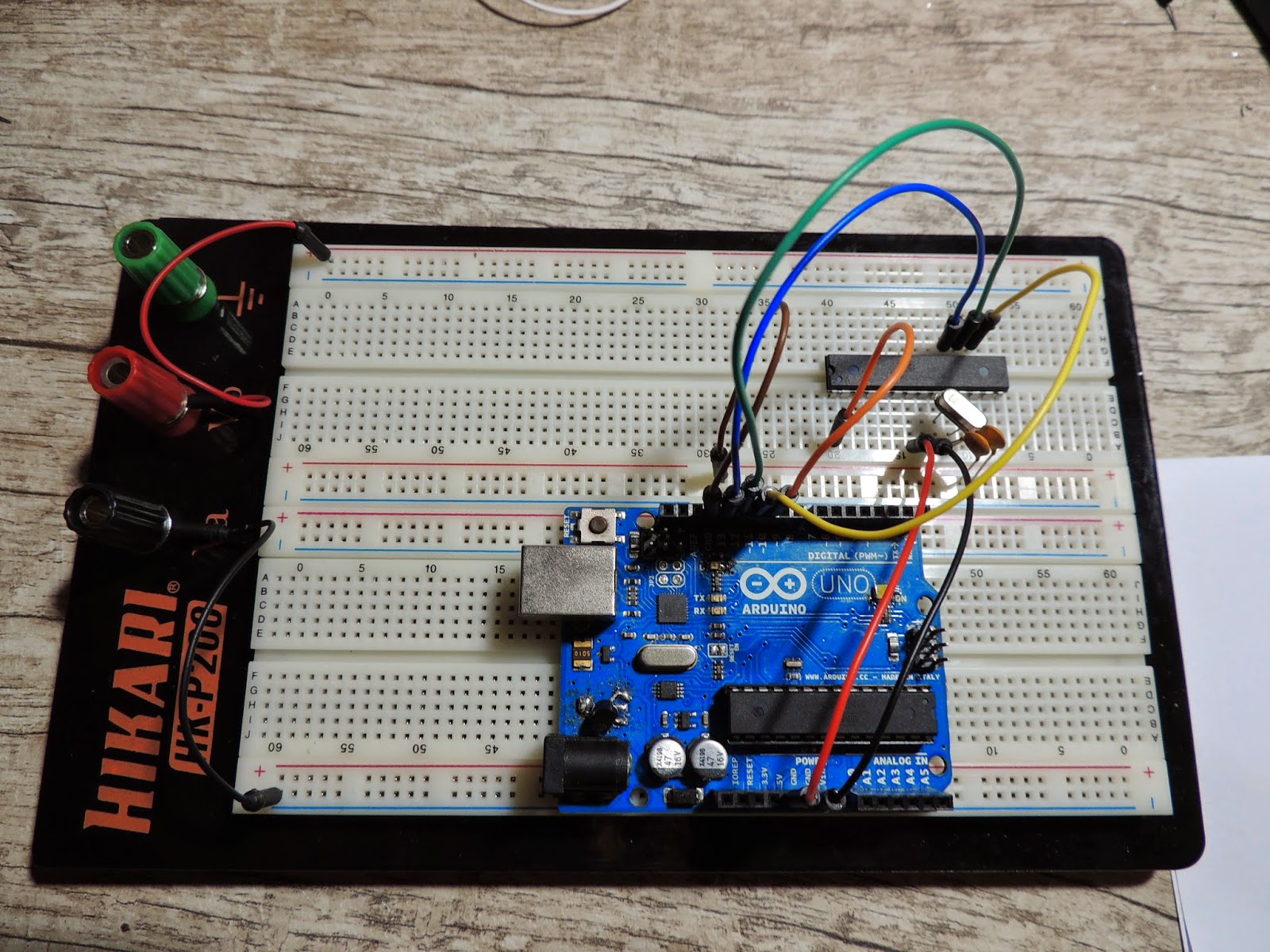
Função | Pino no ATMega328p | Pino no Arduino
Reset | 1 | 10
MOSI | 17- PB3 | 11
MISO | 18- PB4 | 12
SCK | 19- PB5 | 13
VCC | 7- VCC | +5v
GND | 8-Gnd | GND
PS. O cristal de clock precisa estar ligado nos pinos ( PB6 e PB7) terminais 9 e 10 com capacitores de 15pF aterrados
Feitas essas ligações vamos a IDE
No MacOS e no Windows o caminho o mesmo : Arquivo > Exemplos > Arduino ISP
Feito isso de um upload desse sketch para o arduino e aguarde terminar
Agora para gravar o bootloader voce precisará fazer uma leve alteração na IDE .


Caso voce tenha montado tudo certinho ao final deverá aparecer a mensagem

Agora para gravar o bootloader voce precisará fazer uma leve alteração na IDE .
Em resumo , voce precisa dizer para a IDE que voce vai usar o arduino como um caminho para poder gravar o bootloader em um ATMega328p novinho em folha.
Feito isso , clique em Ferramentas > Gravar bootloader
Na janela do Arduino ISP irá aparecer a mensagem
Gravando o bootloader na placa de E/S ( Isso pode demorar um tempinho) ..
Gravação do bootloader concluida .
terça-feira, 22 de julho de 2014
Workshop - Arduino para iniciantes
Pessoal , em parceria com o meu colega Vinicius Neves do Arduino Curitiba Estamos fazendo um workshop

Ainda temos 5 vagas para a primeira turma !
corram e se inscrevam .
Linha de Montagem - Arduino
Voce já conhece como é montado o seu arduino ?? Não ? Então não deixe de ver o video abaixo
E pessoal , apartir do mes que vem teremos pelomenos uma postagem semanal com um projeto novo por postagem ( ou sequencia de posts ) !
E pessoal , apartir do mes que vem teremos pelomenos uma postagem semanal com um projeto novo por postagem ( ou sequencia de posts ) !
terça-feira, 17 de junho de 2014
Projeto BirutaVario (Opensource)
Olá amigos, estamos desenvolvendo uma espécie de Biruta misturada com Variômetro, que irá apitar de acordo com a velocidade/aceleração do vento, auxiliando no momento ideal para uma decolagem mais tranquila, e como está escrito no título, ela será de código aberto (opensource) ou seja, quem quiser fazer sua própria biruta, basta comprar os materiais necessários que vamos mostrar passo a passo de como deve ser montada, e vamos disponibilizar também o código para o microcontrolador da biruta, responsável por calcular os apitos etc.. e para o caso de alguém que não queira montar, estaremos vendendo elas também.
Segue uma imagem de como pretendemos montar o circuito em uma biruta convencional.. detalhe, a primeira parte da biruta terá que ser rígida, para poder sustentar o peso da placa solar e do speaker.

Para mais informações clique aqui !
Assinar:
Postagens (Atom)